Entrar y tener la app en el celular
El panel funciona desde la compu y desde el celular. En el celular conviene instalarlo como app: queda un ícono en la pantalla y abre directo.
- Abrí ceybo.saasarg.com, poné tu email y tu contraseña y tocá Ingresar. La primera vez elegís la contraseña desde el link que te mandamos.
- En el celular, con Google Chrome, tocá los tres puntitos ⋮ y elegí Instalar app o Agregar a pantalla principal.
- Desde ese momento abrís el panel con el ícono de Ceybo, como cualquier app. Al entrar se abre directo el Punto de venta.
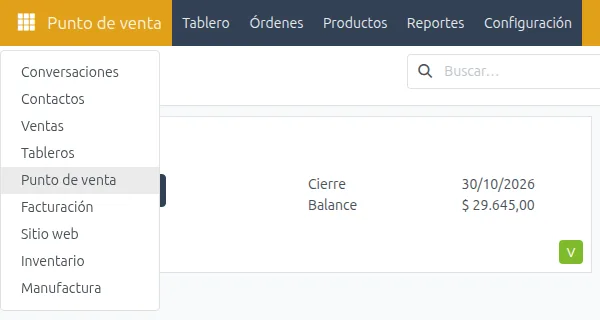
Desde ahí pasás de Ventas a Inventario, Facturación o Manufactura. En esta guía las rutas se escriben así: VentasÓrdenesCotizaciones
En Chrome: ⋮ → Configuración → Configuración de sitios → Sitio de escritorio → apagado. Después borrá el ícono y volvé a instalar la app.
Vender en la caja (mostrador)
Para el cliente que está en el local y paga en el momento. Tocás los productos, cobrás y sale el ticket. El stock baja solo.
Abrir la caja (a la mañana)
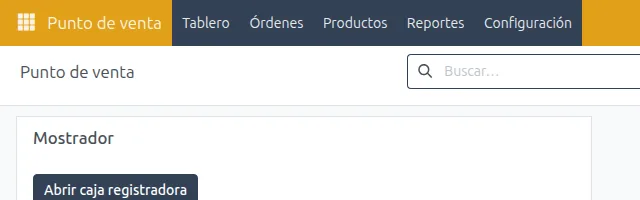
- Tocá Abrir caja registradora.
- Poné el efectivo de apertura: la plata que hay en la caja para dar cambio. Tocá Abrir caja registradora.
Cobrar una venta
- Tocá cada producto. Si lleva varios, tocalo varias veces o usá el teclado: Cant. y el número. Para buscar rápido escribí parte del nombre en Buscar productos.
- Tocá Pago.
- Elegí Efectivo o Transferencia / Mercado Pago. En efectivo, poné cuánto te dio y te calcula el vuelto.
- Tocá Validar. Imprimí el ticket si lo pide y tocá Nueva orden para el próximo cliente.
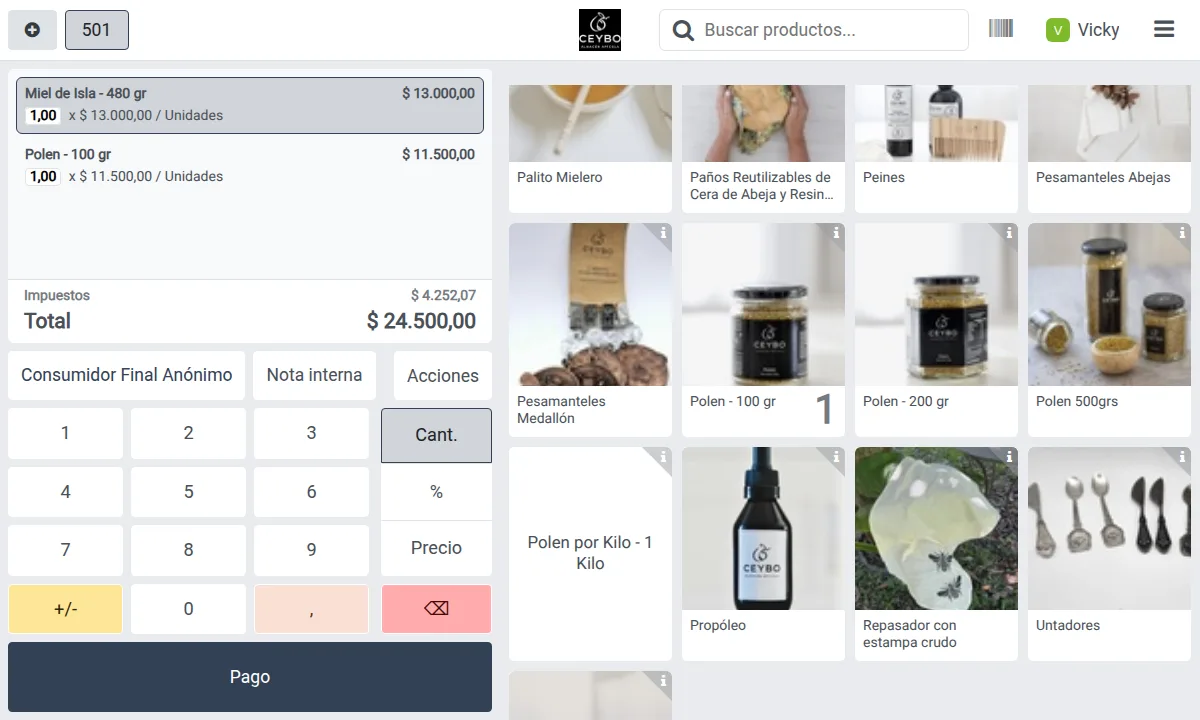
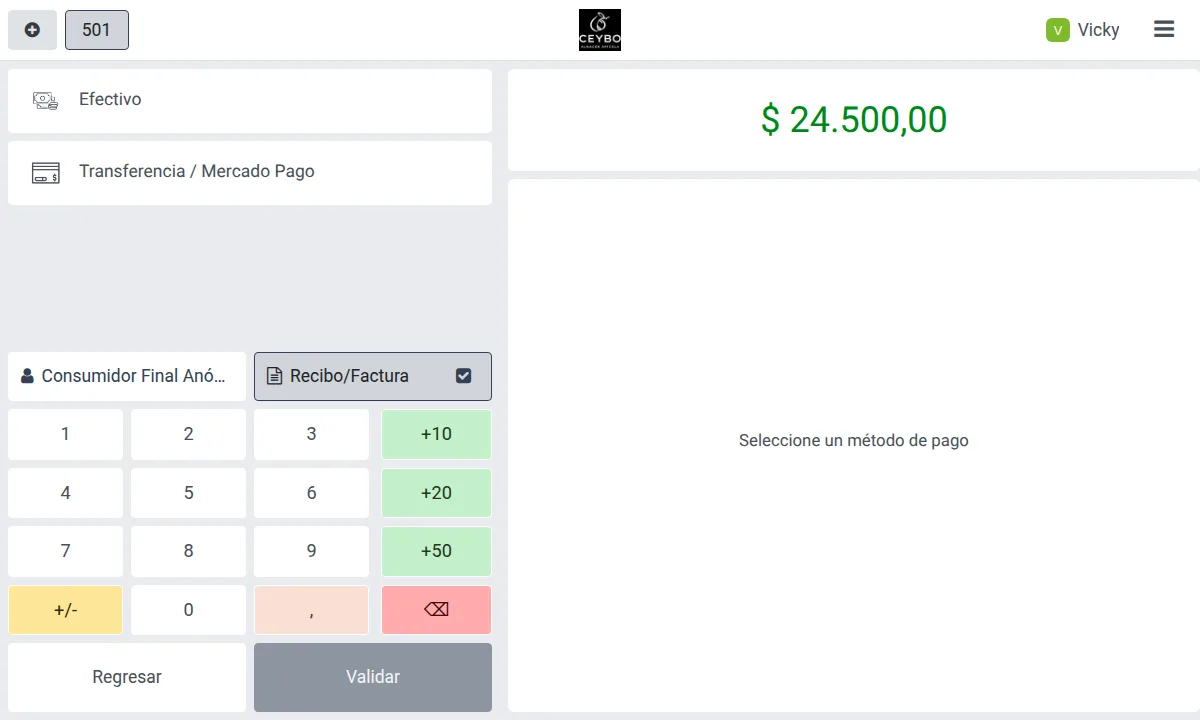
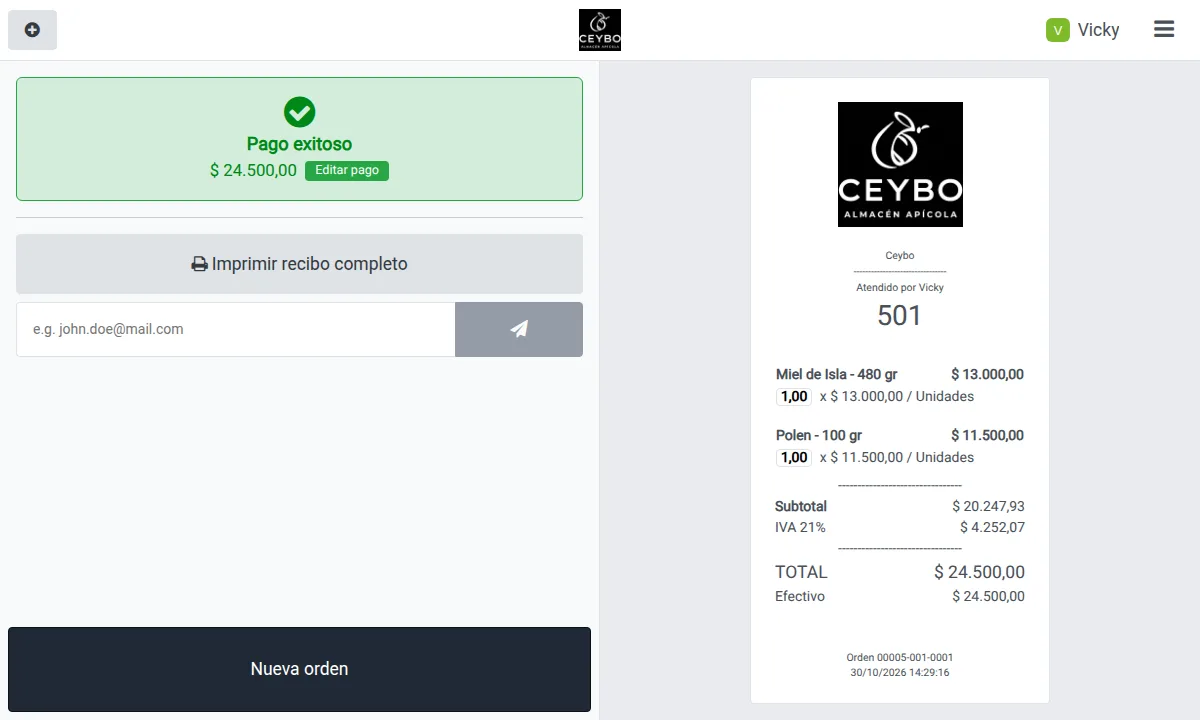
Antes de cobrar, tocá Consumidor Final Anónimo y elegí o creá el cliente.
Cerrar la caja (a la noche)
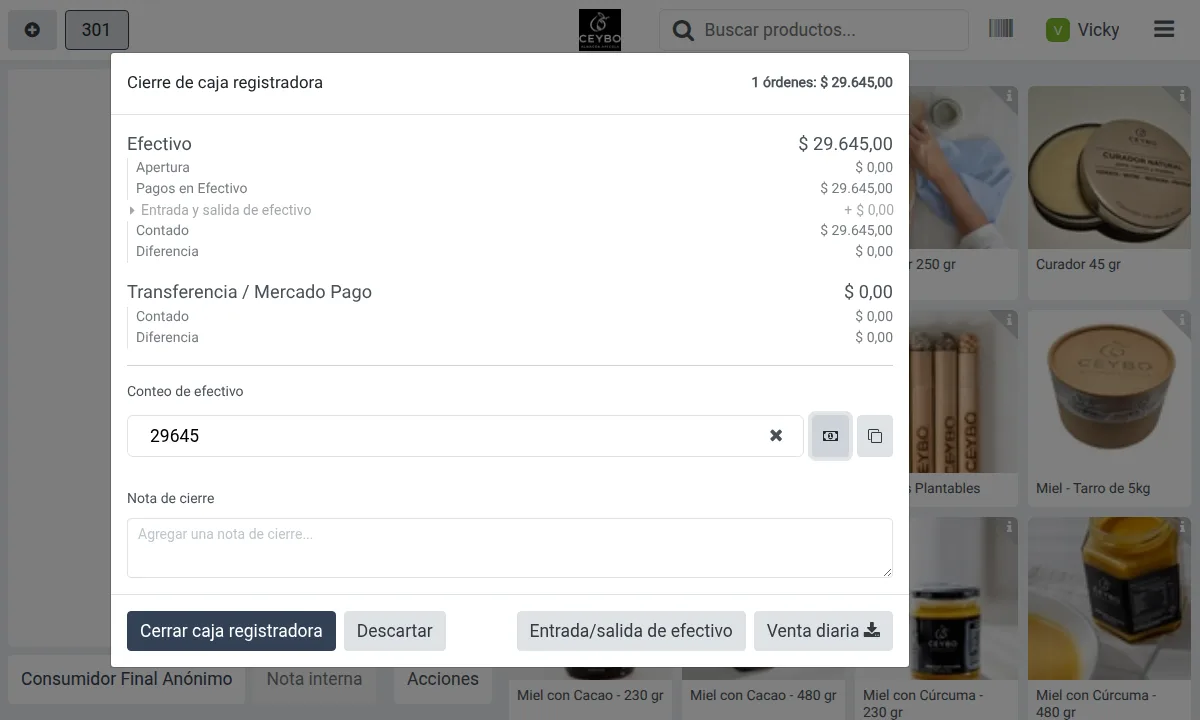
- Tocá el menú ☰ arriba a la derecha y elegí Cerrar caja registradora.
- Contá el efectivo y escribilo en Conteo de efectivo. Si no coincide con lo esperado, te muestra la diferencia.
- Tocá Cerrar caja registradora. Las ventas del día quedan registradas.
La caja es para el mostrador: el cliente paga y se lleva la mercadería. Ventas es para los pedidos que entran por la web o por WhatsApp, envíos, mayoristas o ventas a pagar después. Eso lo ves en la sección siguiente.
Pedidos por la web o WhatsApp, de punta a punta
Cuando el pedido no es en el mostrador (entra por la web, por WhatsApp, es un mayorista o se envía), se hace desde Ventas y pasa por estas cinco etapas. El sistema te lleva de una a la otra con botones, y el stock y la plata se actualizan solos.
Cobralo directo en la caja: hace todo esto con dos toques.
Productos y precios
Ya están cargados los productos de Ceybo: mieles, polen, curador, cremas, pesamanteles, paños de cera y el resto. Acá ves cómo cambiar un precio o sumar uno nuevo.
Cambiar un precio
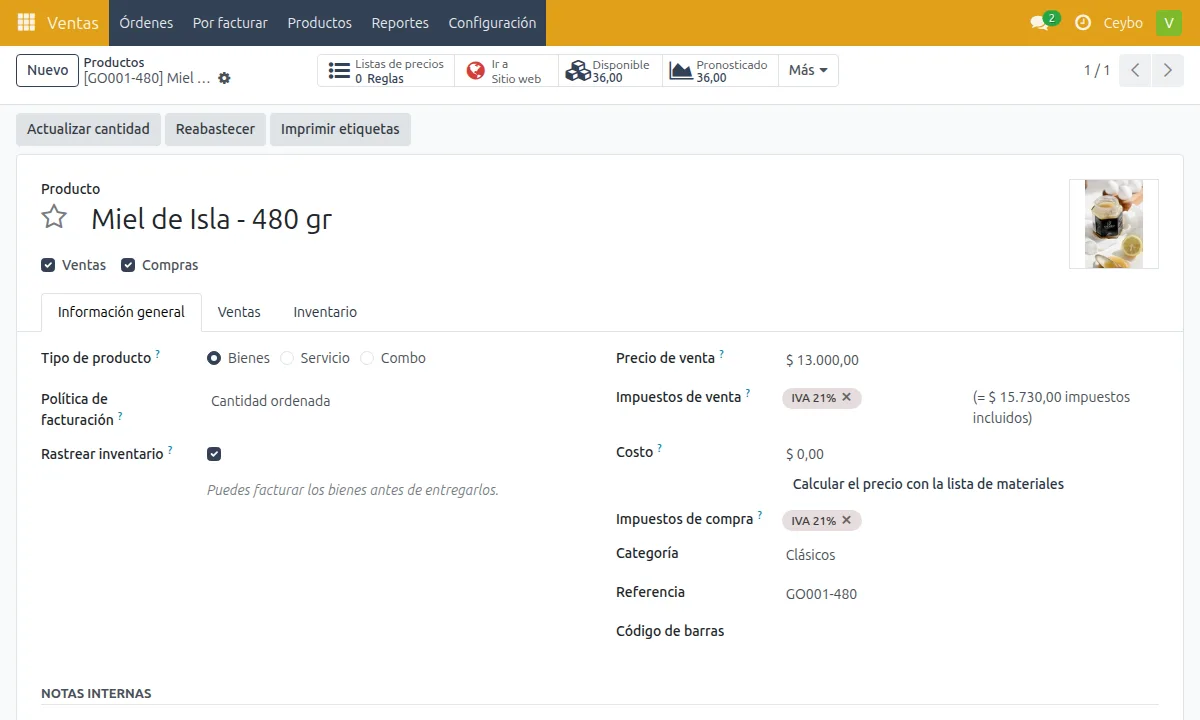
- Buscá el producto escribiendo parte del nombre, por ejemplo cúrcuma, y abrilo.
- Cambiá el Precio de venta. Si querés saber cuánto ganás, completá también el Costo.
- Se guarda solo al salir. Si querés asegurarte, tocá el ícono de la nube ☁ arriba.
Crear un producto nuevo
- Tocá Nuevo y escribí el nombre, con la presentación: Miel de Isla - 1 kg.
- Dejá marcado Rastrear inventario para que el sistema cuente las unidades.
- Poné el Precio de venta, el Costo y, si tiene, la Referencia (el código, como GO001-480).
- Para la foto, tocá el recuadro de la imagen y elegí una del celular o la compu.
Polen por kilo, Curador 500 gr, Polen 500 gr, Tarro de 5 kg, Propóleo, Velas, Crema para peinar y Pesamanteles Abejas todavía no tienen precio. Cargalo antes de venderlos.
Clientes
Cargá cada cliente una vez y después lo elegís en cada venta. Así tenés su historial, lo que te compró y lo que te debe.
- Tocá Nuevo. Elegí Persona o Empresa (para una dietética o un almacén, Empresa).
- Completá nombre, teléfono, email y dirección. El CUIT va en Número de identificación.
- Si es un comercio con varias personas, en la pestaña Contactos y direcciones sumás a quien te hace los pedidos.
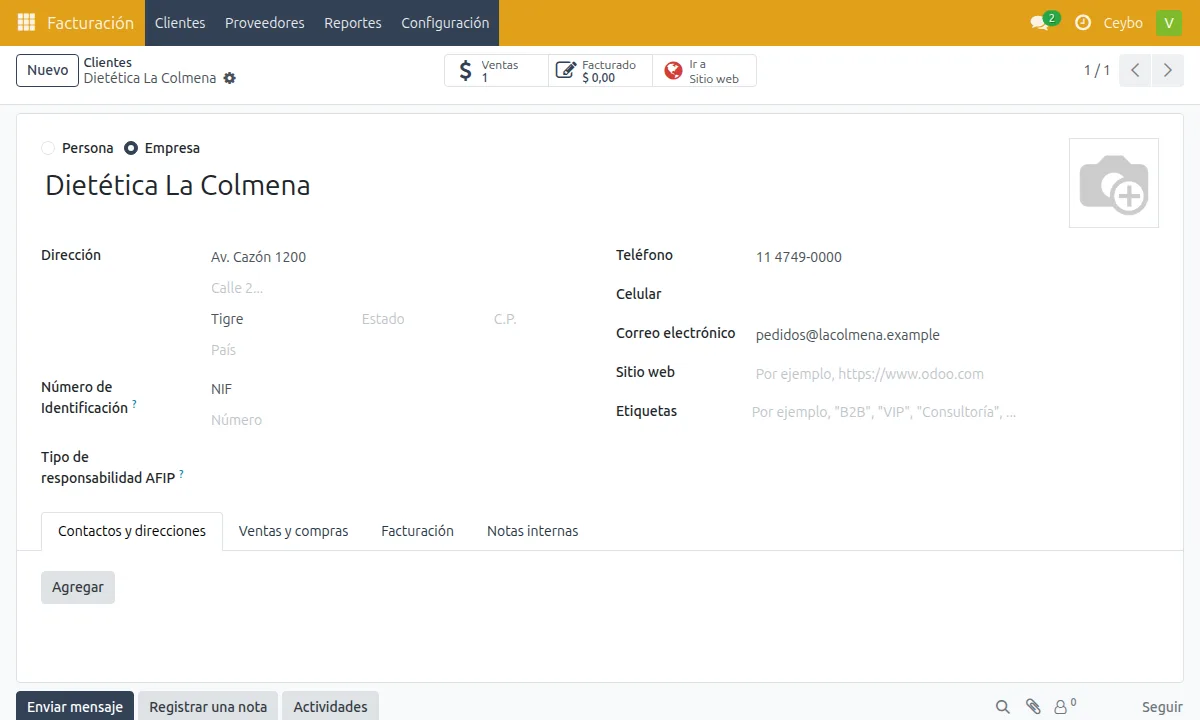
Si en el presupuesto escribís un nombre que no existe, el sistema te ofrece Crear en el momento. Después completás los datos.
Armar la venta
Todo empieza con un presupuesto. Si el cliente acepta, lo confirmás y se convierte en pedido.
- Tocá Nuevo y elegí el Cliente.
- En Líneas de la orden, tocá Agregar un producto, buscalo y poné la Cantidad. Repetí con cada producto. El precio aparece solo. Podés cambiarlo en esa venta o poner un % en Desc. sin tocar el precio de lista.
- Para mandárselo al cliente: tocá el engranaje ⚙ → Imprimir y elegí Presupuesto / Pedido. Se descarga un PDF que podés mandar por WhatsApp.
- Cuando el cliente dice que sí, tocá Confirmar. Ahora es un pedido.
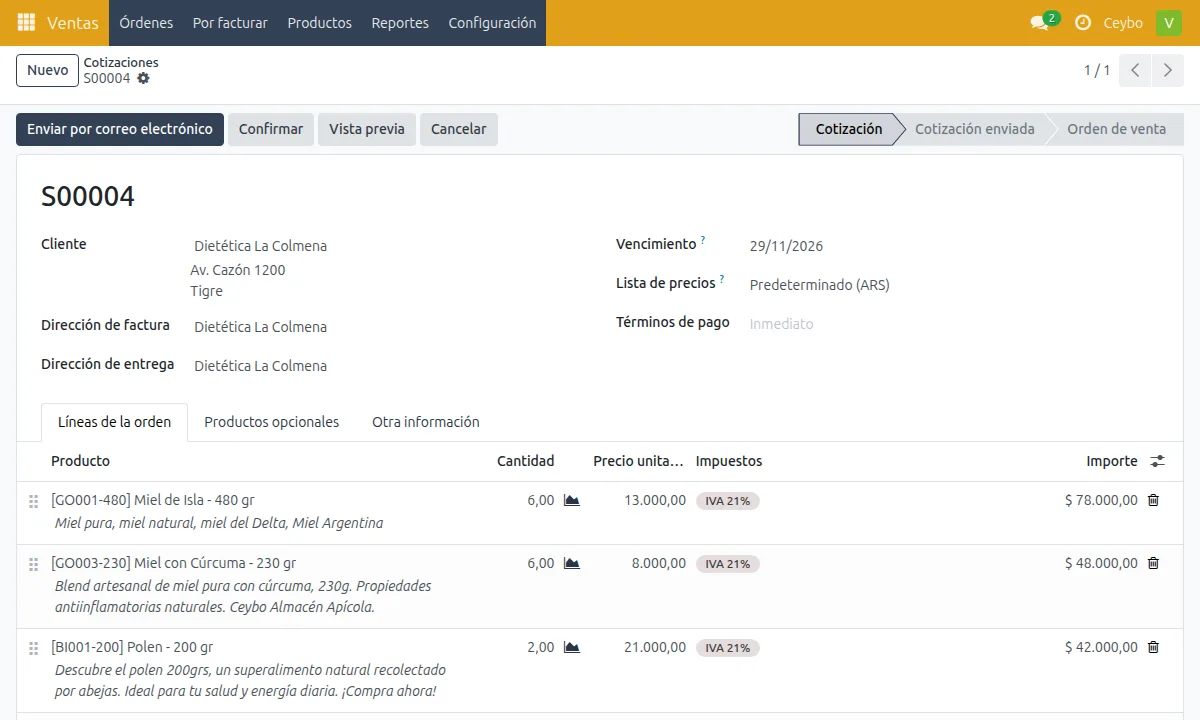
Una dietética de Tigre pide mieles para reponer la góndola:
| Producto | Cant. | Precio | Subtotal |
|---|---|---|---|
| Miel de Isla - 480 gr | 6 | $13.000 | $78.000 |
| Miel con Cúrcuma - 230 gr | 6 | $8.000 | $48.000 |
| Polen - 200 gr | 2 | $21.000 | $42.000 |
| Total | $168.000 | ||
En Cotizaciones ves los presupuestos que todavía no se confirmaron. En VentasÓrdenesÓrdenes ves solo los confirmados.
Entregar la mercadería
Al confirmar un pedido, el sistema prepara la entrega. Cuando la mercadería sale, la validás y el stock baja solo.
- En el pedido, arriba a la derecha, tocá el botón Entrega.
- Revisá que las cantidades sean las que se llevan.
- Tocá Validar. La entrega pasa a Hecho.
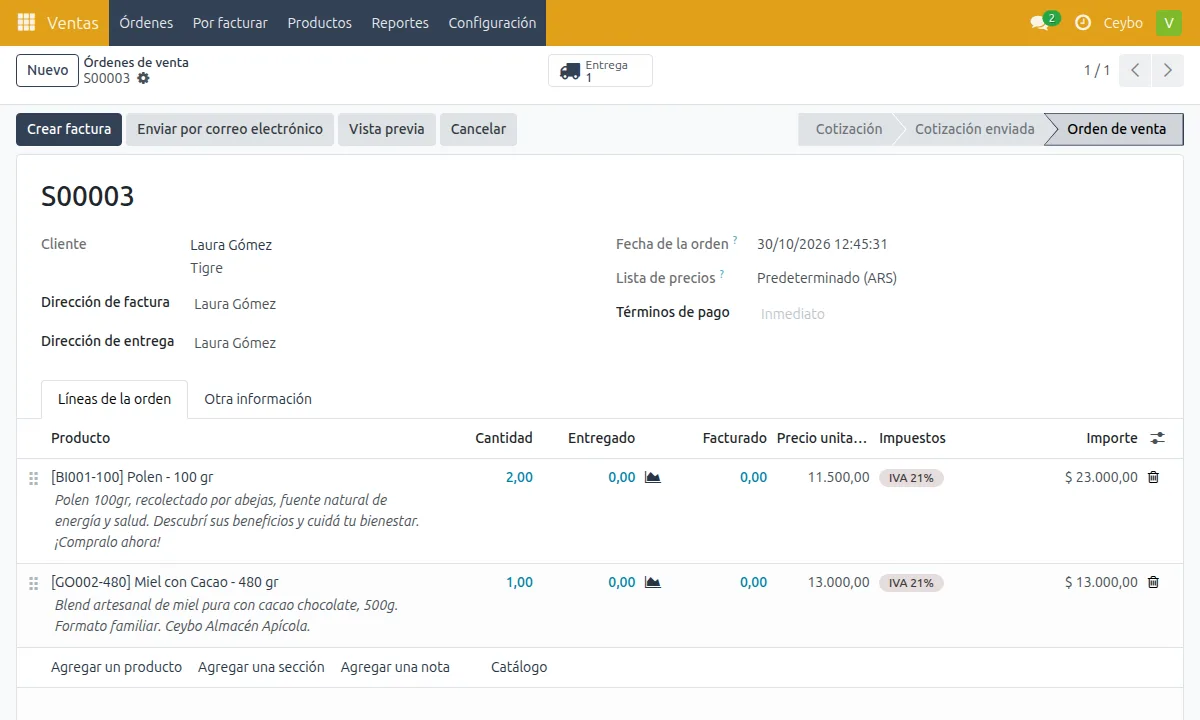
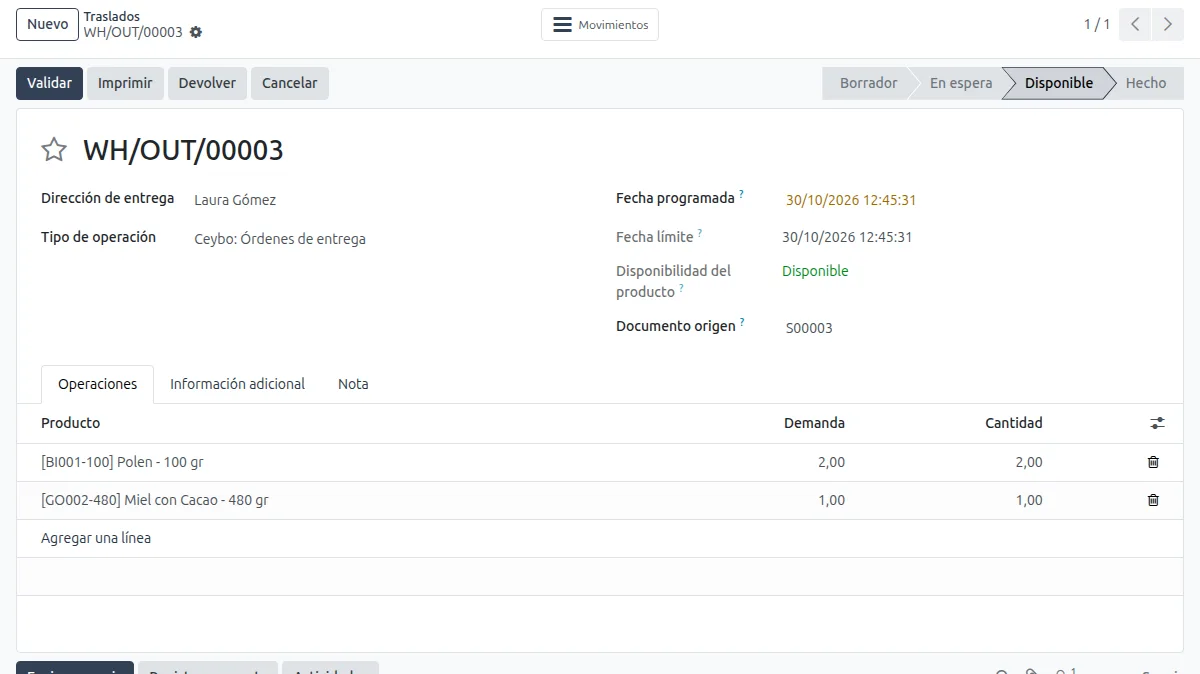
Corregí la cantidad y validá. Si te pregunta, elegí Crear entrega parcial para que el resto quede pendiente, o Sin entrega parcial si no vas a mandar lo que falta.
Todas las entregas pendientes están en InventarioResumen, en la tarjeta Órdenes de entrega.
Facturar y cobrar
La factura sale del pedido con un botón. Cuando te pagan, lo registrás y la venta queda cerrada.
Hacer la factura
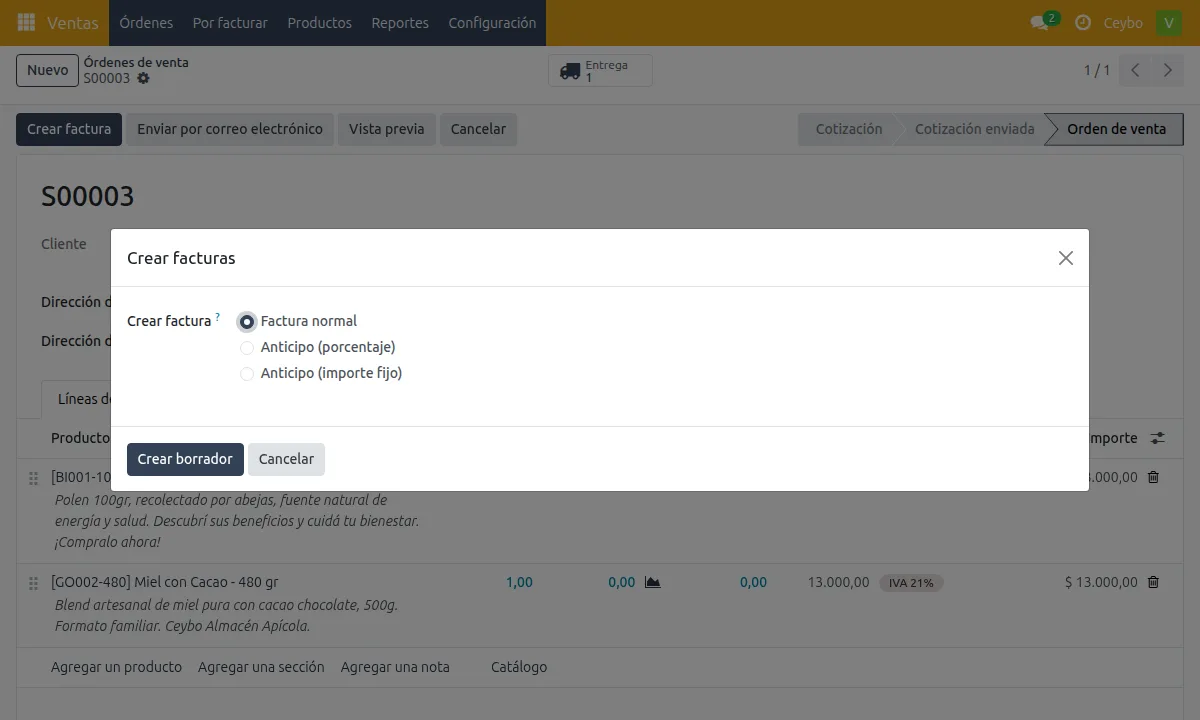
- En el pedido tocá Crear factura, dejá Factura normal y tocá Crear borrador.
- Revisá y tocá Confirmar. La factura toma número.
- Para dársela al cliente: Imprimir y la mandás en PDF.
Registrar el cobro
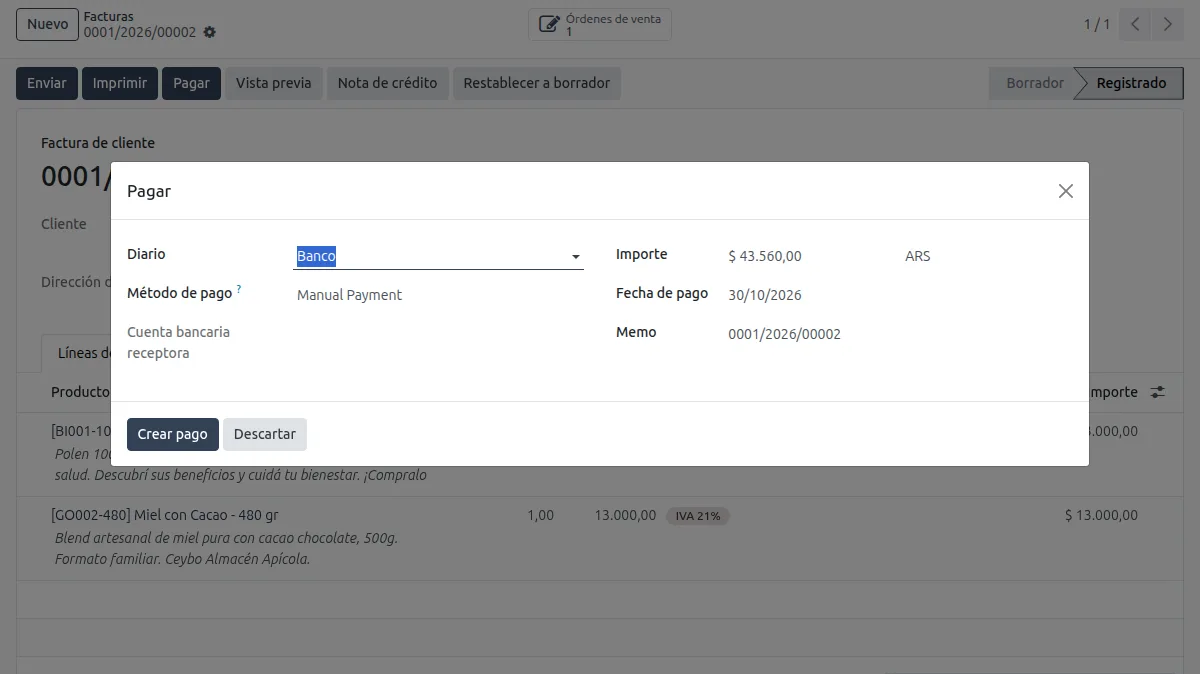
- En la factura tocá Pagar.
- Elegí cómo te pagó: Efectivo o Banco (transferencia, Mercado Pago). Revisá monto y fecha.
- Tocá Crear pago. La factura queda en verde: Pagado.
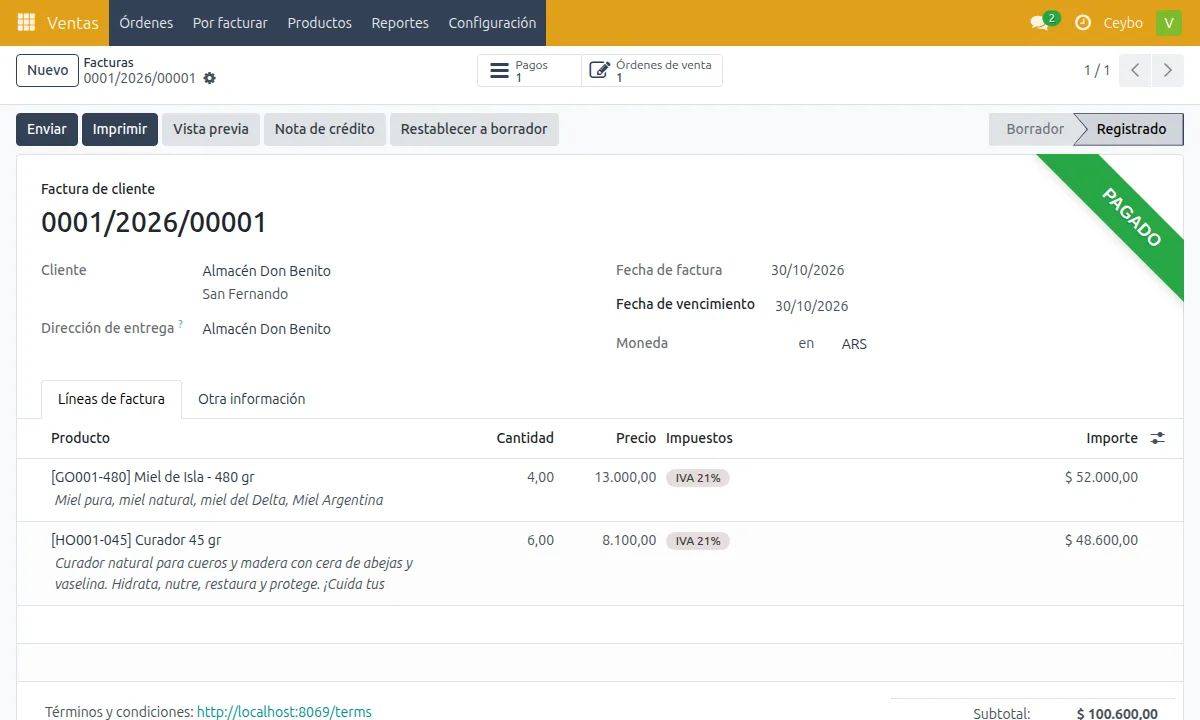
Poné el monto que te dio. La factura queda Parcialmente pagado y el saldo sigue a su nombre hasta que complete.
Si necesitás emitir factura electrónica de AFIP desde el panel, avisanos y lo vemos juntos.
Stock: cargar y controlar
El stock baja solo con cada entrega. Lo que tenés que hacer vos es cargar lo que entra y, cada tanto, contar.
Ver cuánto hay
InventarioProductosProductosCada producto muestra las unidades A la mano. Para verlo en lista, cambiá a la vista de lista con el ícono de renglones.
Cargar o corregir stock
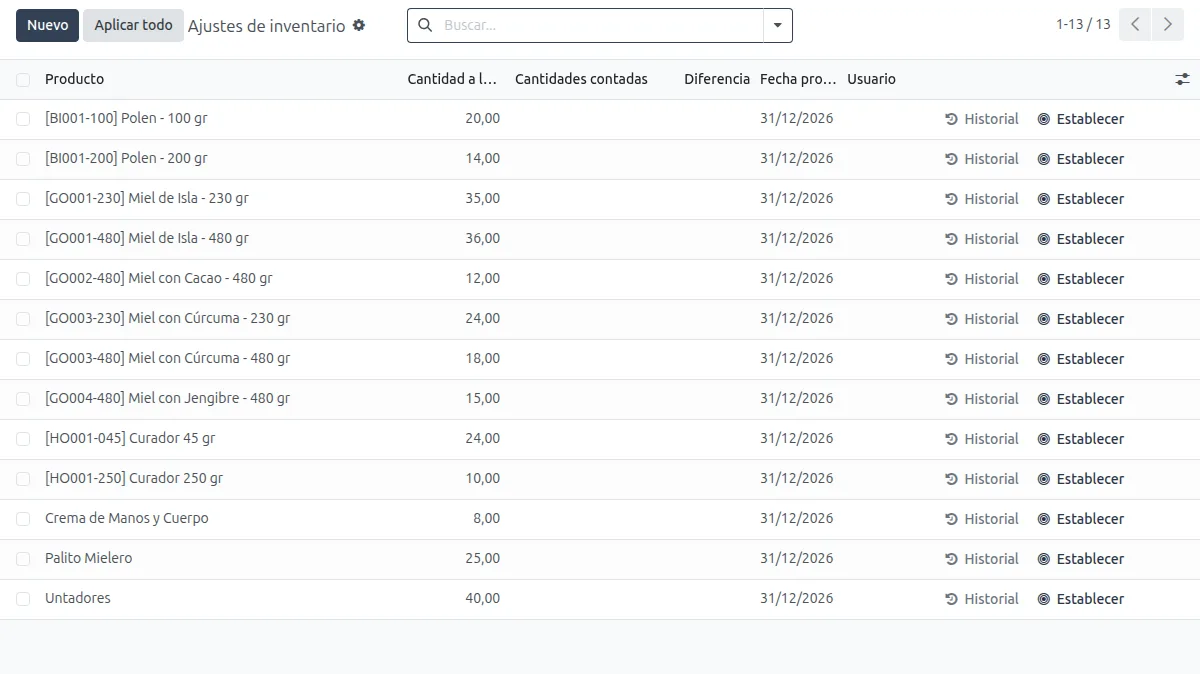
InventarioOperacionesInventario físicoEscribí en Cantidades contadas lo que hay en el estante y tocá Aplicar todo. Desde la ficha de un producto también podés usar Actualizar cantidad.
Primera carga de stock
- Contá lo que tenés en el depósito y en el local.
- Entrá a Inventario físico (la pantalla se llama Ajustes de inventario), tocá Nuevo, elegí el producto y poné la Cantidad contada.
- Cuando terminaste todos, tocá Aplicar todo.
Repetí el conteo y corregí lo que no coincide: roturas, regalos, muestras. Así el stock del panel siempre es el real.
Fabricar: fraccionar y producir
Cuando fraccionás miel del tarro en frascos, o hacés velas y paños, lo registrás como fabricación. El sistema descuenta la materia prima y suma el producto terminado.
- Tocá Nuevo, elegí el producto (por ejemplo Miel de Isla - 480 gr) y la cantidad que hiciste.
- Tocá Confirmar.
- Cuando está listo, tocá Producir todo. Los frascos entran al stock y la miel a granel baja.
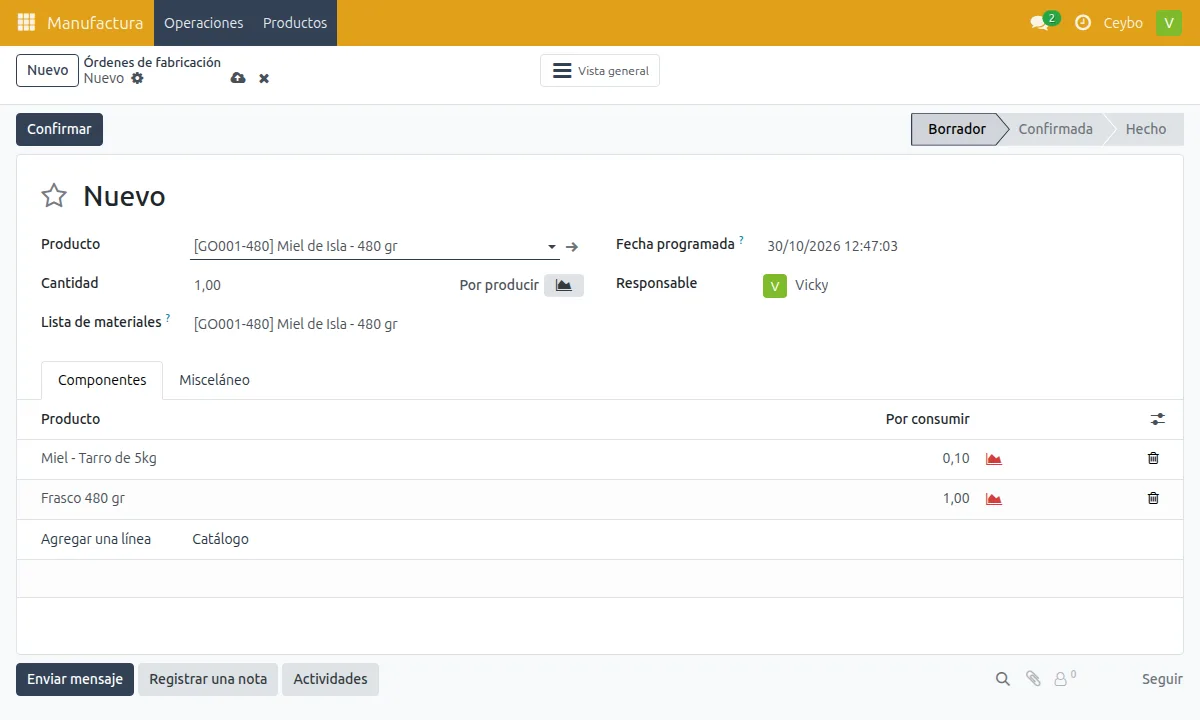
Cada producto fabricado necesita su receta (cuánta miel, qué frasco, qué etiqueta). La armamos juntos la primera vez.
Ver cómo va el negocio
Tres lugares para saber cuánto vendiste, qué se vende más y quién te debe.
Cuánto vendí
VentasReportesVentasGráfico por mes. Con el filtro de fecha ves la semana o el mes que quieras.
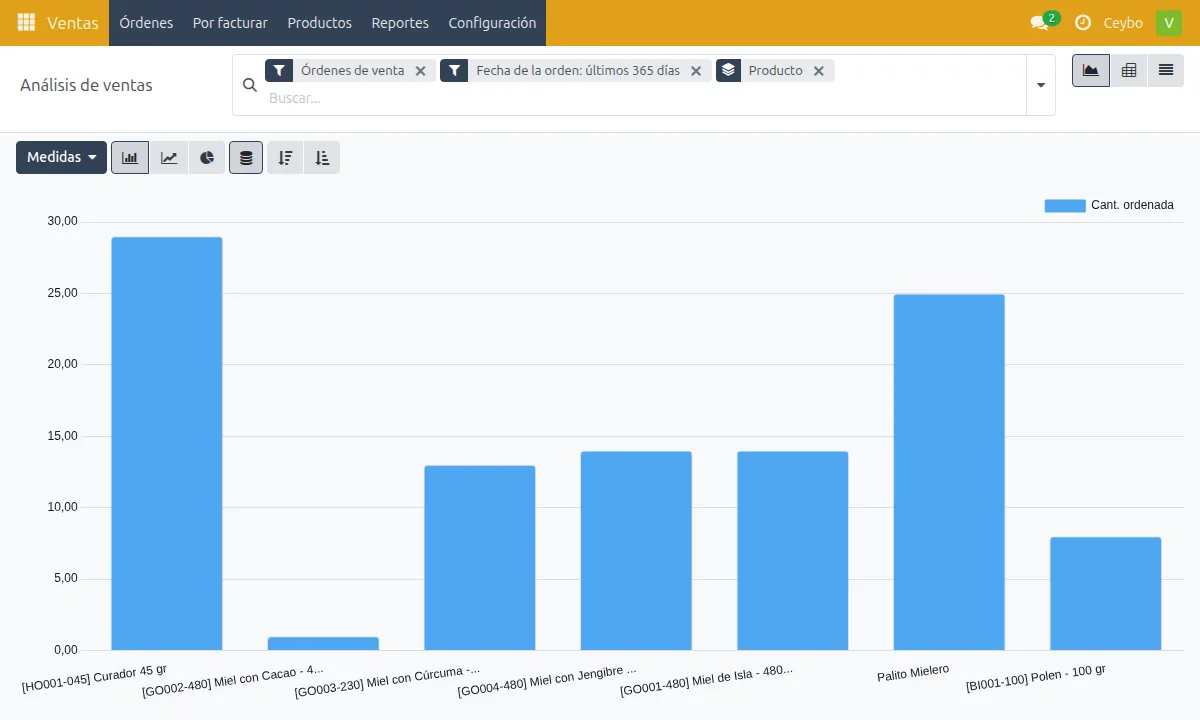
Qué se vende más
VentasReportesVentasTocá Agrupar por → Producto. También podés agrupar por Cliente.
Quién me debe
FacturaciónClientesFacturasUsá el filtro Sin pagar. Las vencidas aparecen en rojo.
Qué falta entregar o facturar
VentasPor facturarPedidos confirmados que todavía no tienen factura.
Rutina sugerida
Con estos hábitos el panel siempre refleja lo que pasa en el local.
Cada venta
- Presupuesto → Confirmar
- Validar la entrega
- Factura y cobro
Fin del día
- Revisar cotizaciones sin respuesta
- Entregas pendientes
- Cobros del día cargados
Fin de mes
- Recuento de stock
- Reporte de ventas
- Llamar a quien debe
Dudas comunes
Me equivoqué en un presupuesto que ya confirmé
Si todavía no entregaste ni facturaste, podés cambiar cantidades o sumar líneas directamente en el pedido. Si ya está facturado, avisanos y lo corregimos con una nota de crédito.
El cliente se arrepintió
En el presupuesto o pedido, tocá Cancelar. No se borra: queda cancelado para que tengas el registro.
El stock me da negativo
Entregaste más de lo que el sistema creía que tenías. Hacé un recuento de ese producto en Inventario físico y poné la cantidad real.
No encuentro un producto al vender
Probá con una parte del nombre o con el código. Si no aparece, puede que esté archivado o que no exista: crealo desde Ventas › Productos.
Quiero darle un precio especial a un cliente
Para una venta puntual, cambiá el precio o el descuento en la línea. Si es un mayorista con precios fijos, avisanos y le armamos una lista de precios.
Olvidé mi contraseña
Escribinos y te mandamos un link para elegir una contraseña nueva.
Escribinos por WhatsApp con una captura de pantalla y te ayudamos.